Боты · этап 3 из 3
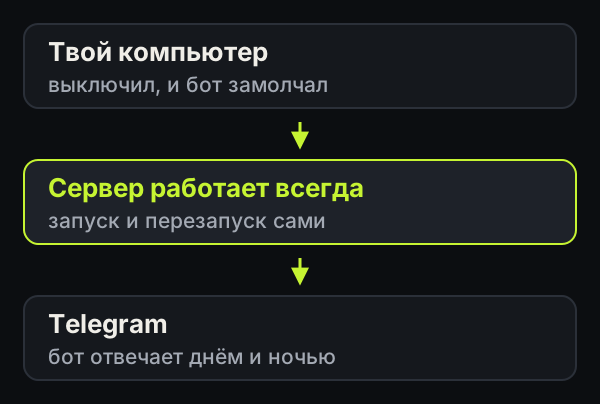
Бот работает, когда компьютер выключен
Перенеси бота на недорогой сервер и настрой перезапуск после сбоев.
- Где
- Сервер
- Нужно
- Недорогой VPS
- Время
- Час
Закрыл ноутбук, и бот замолчал. Чтобы он отвечал всегда, его нужно запустить на сервере: компьютере в дата-центре, который не выключается.
1Арендуй VPS
Подойдёт самый недорогой тариф у любого хостинга с системой Ubuntu. Пароль или ключ доступа придёт на почту или появится в панели.
Пароль храни у себя и не вставляй в чат с ассистентом.
2Подготовь проект
Подготовь этого бота к переносу на сервер: список зависимостей в requirements.txt, пример настроек .env.example без настоящих значений. Проверь, что .env не попадёт на GitHub и в архив. Напиши мне короткий план: что я делаю сам, а что ты.
3Подключись к серверу
Попроси ассистента объяснить вход для твоей системы:
Объясни по шагам, как мне самому войти на сервер <IP-АДРЕС> по SSH через терминал. Пароль я введу сам, в чат его не проси. Затем напиши команды, которые обновят систему и создадут отдельного пользователя bot без прав администратора.
4Запусти бота как службу
Напиши пошаговые команды, чтобы положить бота в /home/bot/moy-bot, создать виртуальное окружение и установить зависимости. Файл .env я создам на сервере вручную, дай команду для этого.

Сделай службу systemd: запуск при включении сервера, перезапуск при падении, запуск от пользователя bot. Покажи, как посмотреть состояние и последние строки журнала.
5Выключи компьютер и проверь
Закрой ноутбук и напиши боту с телефона. Отвечает — готово. Затем перезагрузи сервер из панели хостинга и проверь ещё раз.
6Обновляй без страха
Напиши короткую инструкцию для обновления бота на сервере: что загрузить, какую службу перезапустить и как вернуть прошлую версию, если обновление сломало бота. Сохрани её в файл DEPLOY.md.
Теперь у тебя настоящий постоянный бот. В финале темы он начнёт продавать и выдавать товар сам.